CADianHelp Center
메뉴
  • 캐디안 업데이트 내역
  • 계정
    • 이메일 계정
      • 회원가입 (계정 생성)
      • 로그인
      • 2단계 인증 로그인
      • 이메일 계정 찾기
      • 비밀번호 찾기
      • 이메일 계정 변경
      • 비밀번호 변경
      • 2단계 인증
      • 계정 삭제
      • 계정 복구
      • ID 로그인
      • ID 찾기
      • 비밀번호 찾기
      • ID 계정의 이메일 주소 찾기
      • 이메일 계정으로 전환하기
  • 마이페이지
      • 이메일 계정 변경
      • 비밀번호 변경
      • 2단계 인증
      • 계정 삭제
      • 계정 복구
      • 프로필 이미지
      • 닉네임
      • 사용자명
      • 생년월일
      • 연락처
      • 복구 이메일
      • 산업분야
      • 회사
      • 부서
      • 언어 변경
      • 뉴스레터 구독
      • 주문 내역
      • 장바구니
      • 제품 등록
      • 내 제품
      • 목록
      • 등록
  • 라이선스
    • CADian 다운로드
    • CADian 설치
    • 권한코드 등록
    • 평가판 정품으로 전환
  • 파일 관리자
    • 새로운 기능
    • FAQ
    • 시작하기
      • 접속하기
      • 브라우저
      • 언어
      • 계정 생성
      • 로그인
      • 프로필 설정
      • 폴더 생성
      • 파일 업로드
      • 파일 다운로드
      • 파일 목록
      • 파일 열기
      • 항목 이름 변경
      • 파일 복사
      • 파일 이동
      • 항목 삭제
      • 항목 공유
      • 즐겨찾기 항목 관리
      • 휴지통 항목 관리
      • 파일 찾기 (검색)
      • 저장소 관리
  • 웹 뷰어
    • 새로운 기능
    • FAQ
      • 접속하기
      • 브라우저
      • 언어
      • 계정 생성
      • 로그인
      • 프로필 설정
      • 줌 및 초점이동
      • 3차원 회전
      • 뷰 전환
      • 객체 선택
      • 특성 정보 조회
      • 도면층 정보 조회
      • 모형 및 레이아웃 탭
      • 거리 측정
      • 텍스트 주석 추가
      • UI 표시 및 숨기기
  • 파일 컨버터
    • 새로운 기능
    • FAQ
      • 계정 생성
      • 로그인
      • 프로필 설정
      • 접속하기
      • 브라우저
      • 언어
      • 파일 확장자
      • 파일 업로드
      • 파일 변환
  • 조직 콘솔
    • 소개
      • 새 조직 만들기
      • 대시보드
      • 조직원 보기
      • 조직원 초대
      • 역할 변경·제거
      • 소유권 이전
      • 그룹 보기
      • 그룹 생성
      • 그룹 수정·삭제
      • 시리얼 보기
      • 시리얼 등록
      • 시리얼 제거
      • 조직 정보·도메인 검증
      • 조직 삭제
      • 활동 로그
      • Member 화면 안내
      • 자주 묻는 질문
  1. 헬프센터
  2. 마이페이지
  3. 로그인 및 보안 설정
  4. 2단계 인증
2단계 인증

2단계 인증은 선택 항목입니다.
로그인할 때마다 2단계 인증을 요청하여 계정을 안전하게 보호할 수 있으므로 사용을 권유드립니다.

2단계 인증 설정 방법

  1. 캐디안 웹 서비스에 로그인합니다.

  2. 우측 상단의 프로필 이미지를 클릭하여 마이페이지 메뉴에 접속합니다.

  3. 로그인 및 보안 설정 페이지 > 2단계 인증 섹션 > 2단계 인증 사용 항목

  4. 2단계 인증 사용 우측 끝의 토글 버튼을 클릭하여 활성화합니다.

    • : 2단계 인증 사용 안 함 (비활성화 상태)

    • : 2단계 인증 사용함 (활성화 상태)

  5. 인증 수단 등록 우측 끝의 추가 버튼을 클릭합니다.

  6. 2단계 인증 모달창이 열리면, 이메일과 연락처 중 등록할 수단을 선택합니다.
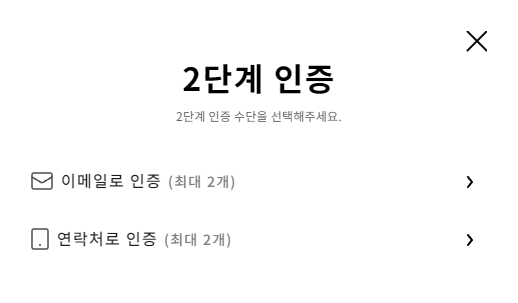
    2단계 인증 수단 선택 화면

① 이메일로 인증

이메일은 최대 2개까지 등록 가능합니다.

  1. 인증 수단 이름 : 인증 수단을 알아볼 수 있는 이름을 입력합니다.
    예 : 회사 이메일, 네이버 이메일 등

  2. 이메일 : 인증코드를 받을 수 있는 실제 사용하는 이메일 주소를 입력해주세요.

    ※ 이메일 계정 또는 복구 이메일 주소와 동일한 이메일 사용 가능
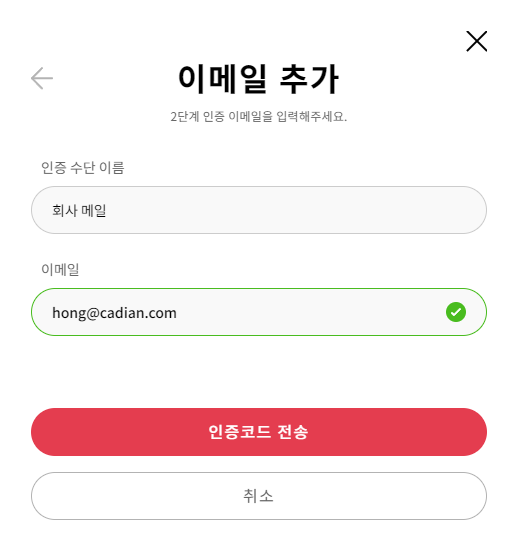
    이메일 인증 등록 화면

  3. 인증코드 전송 버튼을 클릭하면 입력한 이메일 주소로 6자리 인증코드가 전송됩니다.

  4. 메일로 수신한 인증코드를 입력하고 확인 버튼을 누르면 2단계 인증 이메일이 등록됩니다.
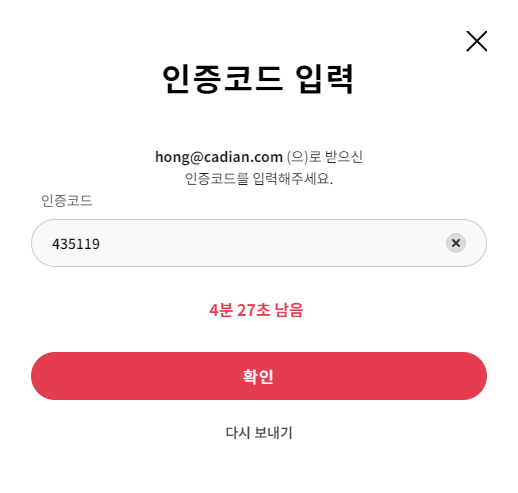
    이메일 인증코드 입력 화면

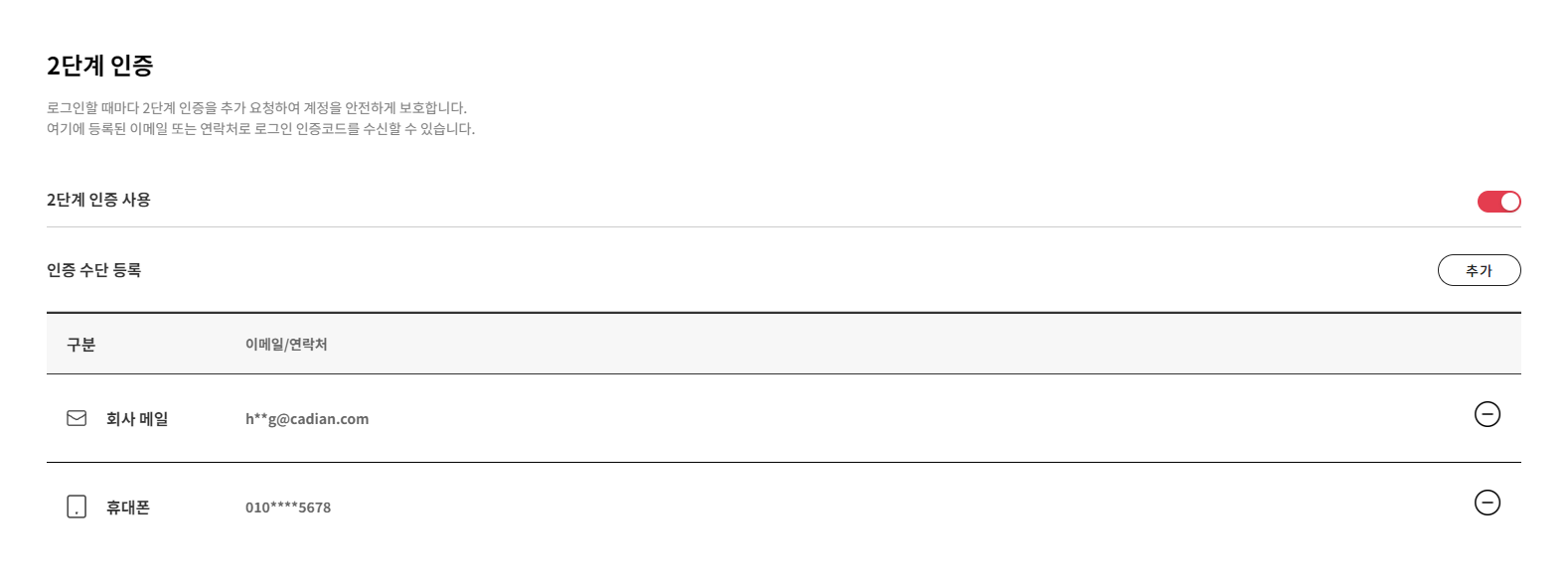
    이메일 인증 등록 완료 화면

② 연락처로 인증

연락처 번호는 최대 2개까지 등록 가능합니다.

  1. 인증 수단 이름 : 인증 수단을 알아볼 수 있는 이름을 입력합니다.
    예 : 휴대폰

  2. 연락처 : 국가코드를 선택하고, 인증코드를 받을 수 있는 휴대전화 번호를 입력해주세요. ('-' 및 띄어쓰기 없이 숫자만 입력)

    (국가코드 리스트는 국가명 기준 가나다 순 정렬)
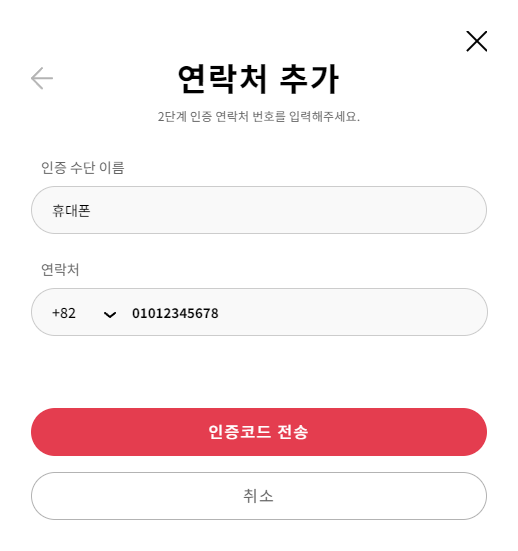
    연락처 인증 등록 화면

  3. 인증코드 전송 버튼을 클릭하면 입력한 번호로 6자리 인증코드가 전송됩니다.

  4. 문자 메시지로 수신한 인증코드를 입력하고 확인 버튼을 누르면 2단계 인증 연락처가 등록됩니다.
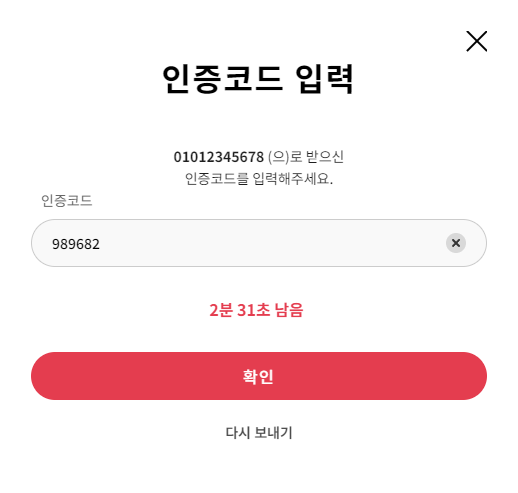
    연락처 인증코드 입력 화면

    연락처 인증 등록 완료 화면

실패 케이스

  1. 인증코드가 일치하지 않습니다.

    인증코드를 잘못 입력한 경우 뜨는 오류 메시지입니다.
    이메일 또는 문자 메시지를 다시 한번 확인하여, 인증코드를 올바르게 입력해주세요.

  2. 인증코드가 만료되었습니다.

    제한시간 (이메일 : 5분, 문자 메시지 : 3분)을 초과하여 입력한 경우 뜨는 오류 메시지입니다.
    다시 보내기 버튼을 클릭하여 새로운 인증코드를 발급받을 수 있습니다.

2단계 인증 변경 방법

등록된 2단계 인증 수단을 변경하려면, 삭제 후 새로 등록이 필요합니다.

  1. 등록된 수단의 우측 끝의

    삭제버튼을 클릭합니다.

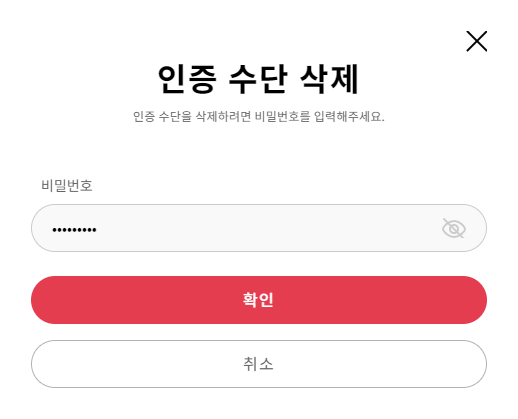
  2. 2단계 인증 수단을 삭제하려면, 본인 확인이 필요합니다. 비밀번호를 입력하고 확인 버튼을 눌러주세요.

  3. 비밀번호가 일치하면, 선택한 2단계 인증 수단이 삭제됩니다.

    2단계 인증 삭제 확인 화면

  4. 추가로 삭제를 원하는 수단이 있는 경우, 위 과정을 반복해주세요.

  5. 토글 버튼을 클릭하여

    2단계 인증 활성화 토글→

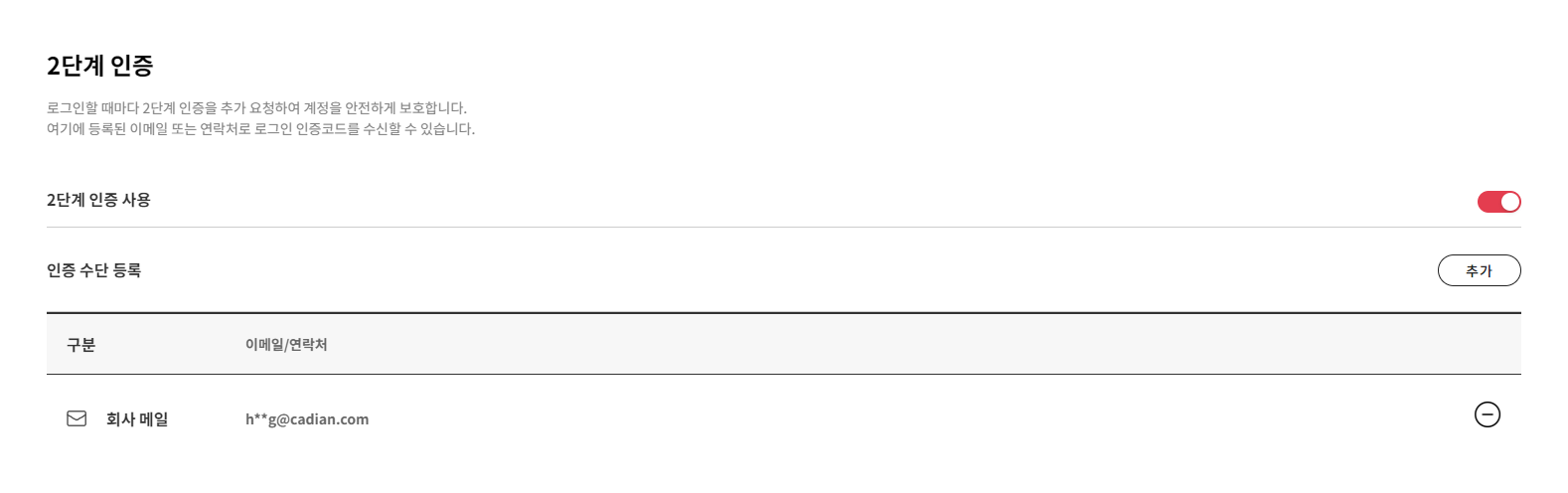
    2단계 인증 비활성화 토글2단계 인증 사용을 비활성화 시키면, 등록된 인증 수단을 삭제하지 않고도 2단계 인증 과정 없이 로그인 가능합니다.

  6. 추후 다시 2단계 인증을 활성화 시키면

    2단계 인증 비활성화 토글→

    2단계 인증 활성화 토글, 기존에 등록된 인증 수단이 유지되며 로그인 시 해당 수단으로 2단계 인증을 할 수 있습니다.
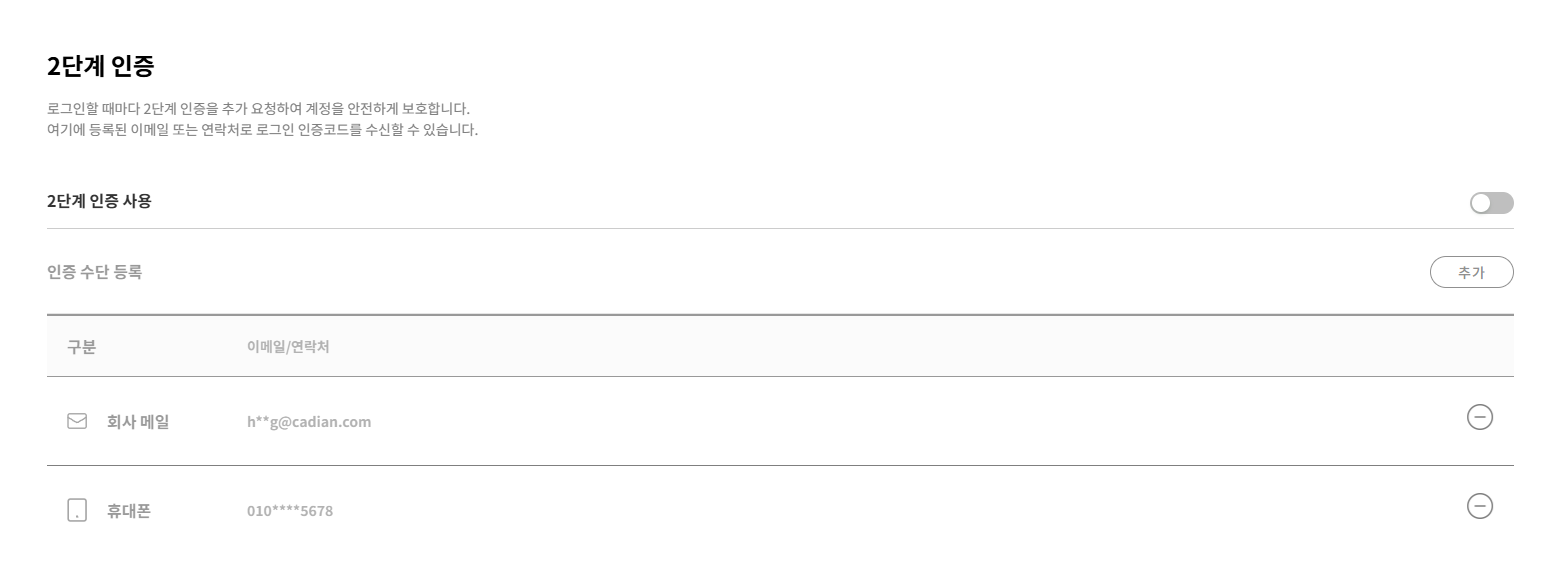
    2단계 인증 비활성화 완료 화면

이전 글비밀번호 변경다음 글계정 삭제
Copyrightⓒ Wizcore, Inc. All Rights Reserved.
이용약관개인정보처리방침

2단계 인증

  • ① 이메일로 인증
  • ② 연락처로 인증
  • 실패 케이스
  • 2단계 인증 변경 방법
메뉴
  • 캐디안 업데이트 내역
  • 계정
    • 이메일 계정
      • 회원가입 (계정 생성)
      • 로그인
      • 2단계 인증 로그인
      • 이메일 계정 찾기
      • 비밀번호 찾기
      • 이메일 계정 변경
      • 비밀번호 변경
      • 2단계 인증
      • 계정 삭제
      • 계정 복구
      • ID 로그인
      • ID 찾기
      • 비밀번호 찾기
      • ID 계정의 이메일 주소 찾기
      • 이메일 계정으로 전환하기
  • 마이페이지
      • 이메일 계정 변경
      • 비밀번호 변경
      • 2단계 인증
      • 계정 삭제
      • 계정 복구
      • 프로필 이미지
      • 닉네임
      • 사용자명
      • 생년월일
      • 연락처
      • 복구 이메일
      • 산업분야
      • 회사
      • 부서
      • 언어 변경
      • 뉴스레터 구독
      • 주문 내역
      • 장바구니
      • 제품 등록
      • 내 제품
      • 목록
      • 등록
  • 라이선스
    • CADian 다운로드
    • CADian 설치
    • 권한코드 등록
    • 평가판 정품으로 전환
  • 파일 관리자
    • 새로운 기능
    • FAQ
    • 시작하기
      • 접속하기
      • 브라우저
      • 언어
      • 계정 생성
      • 로그인
      • 프로필 설정
      • 폴더 생성
      • 파일 업로드
      • 파일 다운로드
      • 파일 목록
      • 파일 열기
      • 항목 이름 변경
      • 파일 복사
      • 파일 이동
      • 항목 삭제
      • 항목 공유
      • 즐겨찾기 항목 관리
      • 휴지통 항목 관리
      • 파일 찾기 (검색)
      • 저장소 관리
  • 웹 뷰어
    • 새로운 기능
    • FAQ
      • 접속하기
      • 브라우저
      • 언어
      • 계정 생성
      • 로그인
      • 프로필 설정
      • 줌 및 초점이동
      • 3차원 회전
      • 뷰 전환
      • 객체 선택
      • 특성 정보 조회
      • 도면층 정보 조회
      • 모형 및 레이아웃 탭
      • 거리 측정
      • 텍스트 주석 추가
      • UI 표시 및 숨기기
  • 파일 컨버터
    • 새로운 기능
    • FAQ
      • 계정 생성
      • 로그인
      • 프로필 설정
      • 접속하기
      • 브라우저
      • 언어
      • 파일 확장자
      • 파일 업로드
      • 파일 변환
  • 조직 콘솔
    • 소개
      • 새 조직 만들기
      • 대시보드
      • 조직원 보기
      • 조직원 초대
      • 역할 변경·제거
      • 소유권 이전
      • 그룹 보기
      • 그룹 생성
      • 그룹 수정·삭제
      • 시리얼 보기
      • 시리얼 등록
      • 시리얼 제거
      • 조직 정보·도메인 검증
      • 조직 삭제
      • 활동 로그
      • Member 화면 안내
      • 자주 묻는 질문