CADianHelp Center
메뉴
  • 캐디안 업데이트 내역
  • 계정
    • 이메일 계정
      • 회원가입 (계정 생성)
      • 로그인
      • 2단계 인증 로그인
      • 이메일 계정 찾기
      • 비밀번호 찾기
      • 이메일 계정 변경
      • 비밀번호 변경
      • 2단계 인증
      • 계정 삭제
      • 계정 복구
      • ID 로그인
      • ID 찾기
      • 비밀번호 찾기
      • ID 계정의 이메일 주소 찾기
      • 이메일 계정으로 전환하기
  • 마이페이지
      • 이메일 계정 변경
      • 비밀번호 변경
      • 2단계 인증
      • 계정 삭제
      • 계정 복구
      • 프로필 이미지
      • 닉네임
      • 사용자명
      • 생년월일
      • 연락처
      • 복구 이메일
      • 산업분야
      • 회사
      • 부서
      • 언어 변경
      • 뉴스레터 구독
      • 주문 내역
      • 장바구니
      • 제품 등록
      • 내 제품
      • 목록
      • 등록
  • 라이선스
    • CADian 다운로드
    • CADian 설치
    • 권한코드 등록
    • 평가판 정품으로 전환
  • 파일 관리자
    • 새로운 기능
    • FAQ
    • 시작하기
      • 접속하기
      • 브라우저
      • 언어
      • 계정 생성
      • 로그인
      • 프로필 설정
      • 폴더 생성
      • 파일 업로드
      • 파일 다운로드
      • 파일 목록
      • 파일 열기
      • 항목 이름 변경
      • 파일 복사
      • 파일 이동
      • 항목 삭제
      • 항목 공유
      • 즐겨찾기 항목 관리
      • 휴지통 항목 관리
      • 파일 찾기 (검색)
      • 저장소 관리
  • 웹 뷰어
    • 새로운 기능
    • FAQ
      • 접속하기
      • 브라우저
      • 언어
      • 계정 생성
      • 로그인
      • 프로필 설정
      • 줌 및 초점이동
      • 3차원 회전
      • 뷰 전환
      • 객체 선택
      • 특성 정보 조회
      • 도면층 정보 조회
      • 모형 및 레이아웃 탭
      • 거리 측정
      • 텍스트 주석 추가
      • UI 표시 및 숨기기
  • 파일 컨버터
    • 새로운 기능
    • FAQ
      • 계정 생성
      • 로그인
      • 프로필 설정
      • 접속하기
      • 브라우저
      • 언어
      • 파일 확장자
      • 파일 업로드
      • 파일 변환
  1. 헬프센터
  2. 라이선스
  3. CADian 설치
CADian 설치설치 안내에 따라 간편하게 설치하세요.
  1. 프로그램 실행 언어를 선택 후 확인 버튼을 클릭합니다.
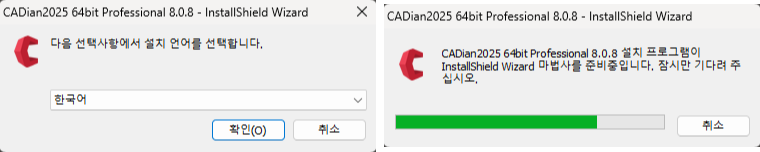
    캐디안 설치 언어 선택

  2. InstallShield Wizard 가 열리면 다음 버튼을 클릭합니다.
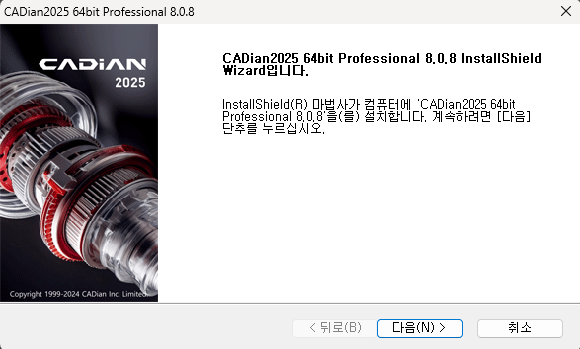
    캐디안 설치 시작

  3. 사용권 계약의 조항에 동의합니다를 선택 후 다음 버튼을 클릭합니다.
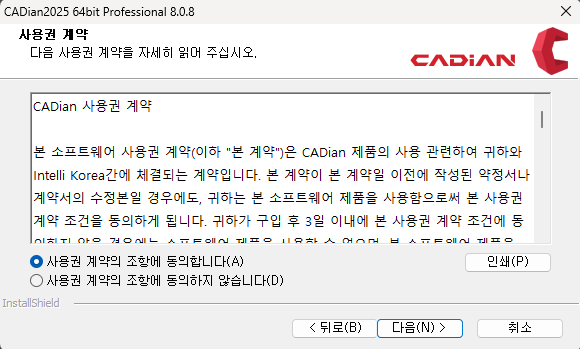
    캐디안 설치 사용권 계약

  4. 라이선스 방식을 선택 (일반적인 경우 상업용 버전을 선택) 한 후 다음 버튼을 클릭합니다.

    • 평가판 : 30일간 무료로 평가해보기 위한 평가판입니다.

    • 상업용 버전 : 캐디안 프로(Pro), 클래식(Classic) 버전을 구입한 경우 상업용 버전을 선택하셔야 합니다.

    • 네트웍 라이선스 : 네트웍 버전을 구입하여, 서버접속을 위한 IP주소를 입력하여 사용하는 경우 네트웍 라이선스를 선택해야 합니다.
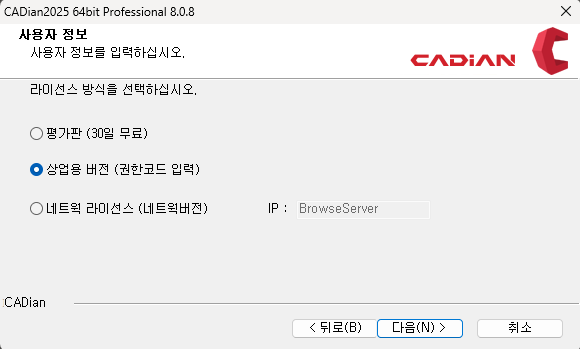
    캐디안 라이선스 방식 선택

  5. 이름, 회사명, 정품 인증서에 표기된 일련번호 (시리얼 넘버)를 입력한 후 다음 버튼을 클릭합니다.
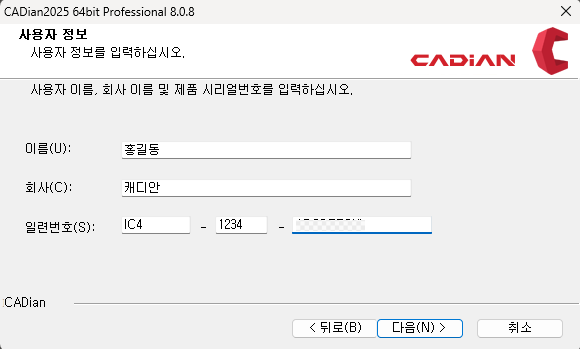
    캐디안 설치 사용자 정보 입력

    ※ 시리얼 넘버 입력 시, 숫자 (0, 1) 와 알파벳 (O, I) 을 정확하게 입력해주세요.
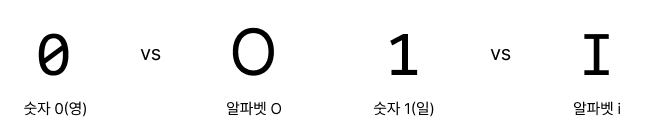
    CADian 시리얼 넘버 - 숫자와 알파벳 구분 방법

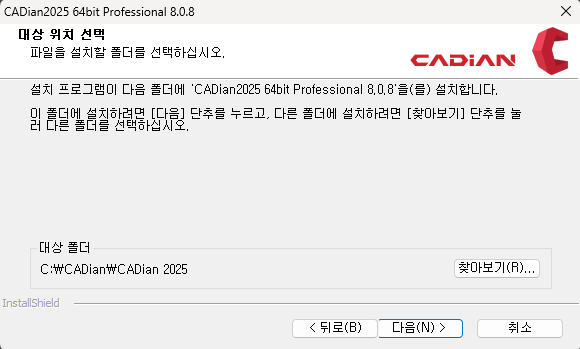
  6. 대상 폴더창이 표시되면 다음 버튼을 클릭니다.

    캐디안 설치 대상 위치 선택

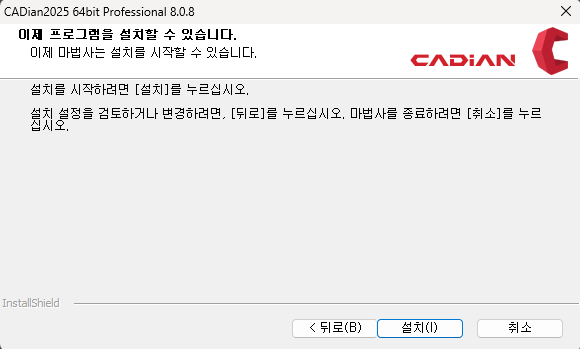
  7. 설치 버튼을 클릭하면 설치가 진행됩니다.

    캐디안 설치 설치 시작

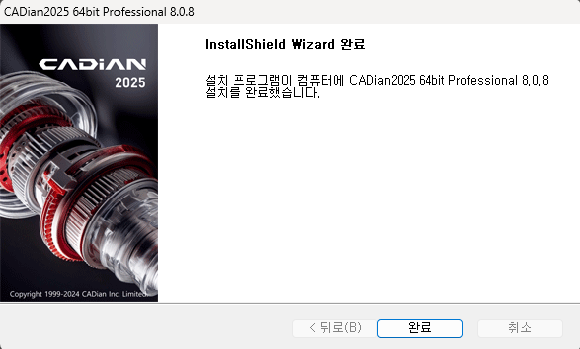
  8. 설치가 완료되었습니다. 완료 버튼을 클릭합니다.

    캐디안 설치 설치 완료

연관 주제

  • 설치 파일 다운로드하기

  • 권한코드 등록하기

이전 글CADian 다운로드다음 글권한코드 등록
Copyrightⓒ Wizcore, Inc. All Rights Reserved.
이용약관개인정보처리방침
메뉴
  • 캐디안 업데이트 내역
  • 계정
    • 이메일 계정
      • 회원가입 (계정 생성)
      • 로그인
      • 2단계 인증 로그인
      • 이메일 계정 찾기
      • 비밀번호 찾기
      • 이메일 계정 변경
      • 비밀번호 변경
      • 2단계 인증
      • 계정 삭제
      • 계정 복구
      • ID 로그인
      • ID 찾기
      • 비밀번호 찾기
      • ID 계정의 이메일 주소 찾기
      • 이메일 계정으로 전환하기
  • 마이페이지
      • 이메일 계정 변경
      • 비밀번호 변경
      • 2단계 인증
      • 계정 삭제
      • 계정 복구
      • 프로필 이미지
      • 닉네임
      • 사용자명
      • 생년월일
      • 연락처
      • 복구 이메일
      • 산업분야
      • 회사
      • 부서
      • 언어 변경
      • 뉴스레터 구독
      • 주문 내역
      • 장바구니
      • 제품 등록
      • 내 제품
      • 목록
      • 등록
  • 라이선스
    • CADian 다운로드
    • CADian 설치
    • 권한코드 등록
    • 평가판 정품으로 전환
  • 파일 관리자
    • 새로운 기능
    • FAQ
    • 시작하기
      • 접속하기
      • 브라우저
      • 언어
      • 계정 생성
      • 로그인
      • 프로필 설정
      • 폴더 생성
      • 파일 업로드
      • 파일 다운로드
      • 파일 목록
      • 파일 열기
      • 항목 이름 변경
      • 파일 복사
      • 파일 이동
      • 항목 삭제
      • 항목 공유
      • 즐겨찾기 항목 관리
      • 휴지통 항목 관리
      • 파일 찾기 (검색)
      • 저장소 관리
  • 웹 뷰어
    • 새로운 기능
    • FAQ
      • 접속하기
      • 브라우저
      • 언어
      • 계정 생성
      • 로그인
      • 프로필 설정
      • 줌 및 초점이동
      • 3차원 회전
      • 뷰 전환
      • 객체 선택
      • 특성 정보 조회
      • 도면층 정보 조회
      • 모형 및 레이아웃 탭
      • 거리 측정
      • 텍스트 주석 추가
      • UI 표시 및 숨기기
  • 파일 컨버터
    • 새로운 기능
    • FAQ
      • 계정 생성
      • 로그인
      • 프로필 설정
      • 접속하기
      • 브라우저
      • 언어
      • 파일 확장자
      • 파일 업로드
      • 파일 변환